
- Загрузчики
- Fabric
- Скачиваний на Modrinth
- 1 тыс.
- Подписчиков на Modrinth
- 2
- версий
- 10
- Обновлён
- 12 октября 202612 окт.
- Опубликован
- в 2026
Коротко о моде
Ставится только в игру; на сервер ставить не нужно
 ClickGuard — это мод-автокликер для Fabric, который позволяет автоматизировать нажатие любой клавиши, даже клавиш из других модов. В него входят умные функции защиты от AFK: автоматическая остановка, системные уведомления и автоматическое отключение в следующих случаях:
- При получении урона
- При определённом уровне здоровья
- При определённом уровне голода
- При определённой прочности оружия
- После определённого времени, в течение которого автокликер не кликал из-за фильтров Мод также позволяет настроить клики только по сущностям, только по блокам или по обоим, а также клики только с определёнными предметами в руках.
Установка
Этот мод поддерживается только загрузчиком Fabric. Инструкции по установке самого Fabric смотрите в официальных руководствах для игроков Fabric. Скачать мод можно с Modrinth, CurseForge или с GitHub в разделе releases. У мода есть следующие зависимости:
- Обязательная: Fabric API
- Необязательная: Mod Menu
Использование мода
Чтобы использовать мод, сначала нужно создать пресет. Для создания пресета нажмите назначенную клавишу для «Открыть меню пресетов ClickGuard», по умолчанию это ,. После создания пресетов просто включите их в том же меню пресетов, нажав на «OFF». Пресет теперь включён, но чтобы он действительно начал кликать, нужно либо нажать кнопку «Начать кликать», либо нажать . в игре. 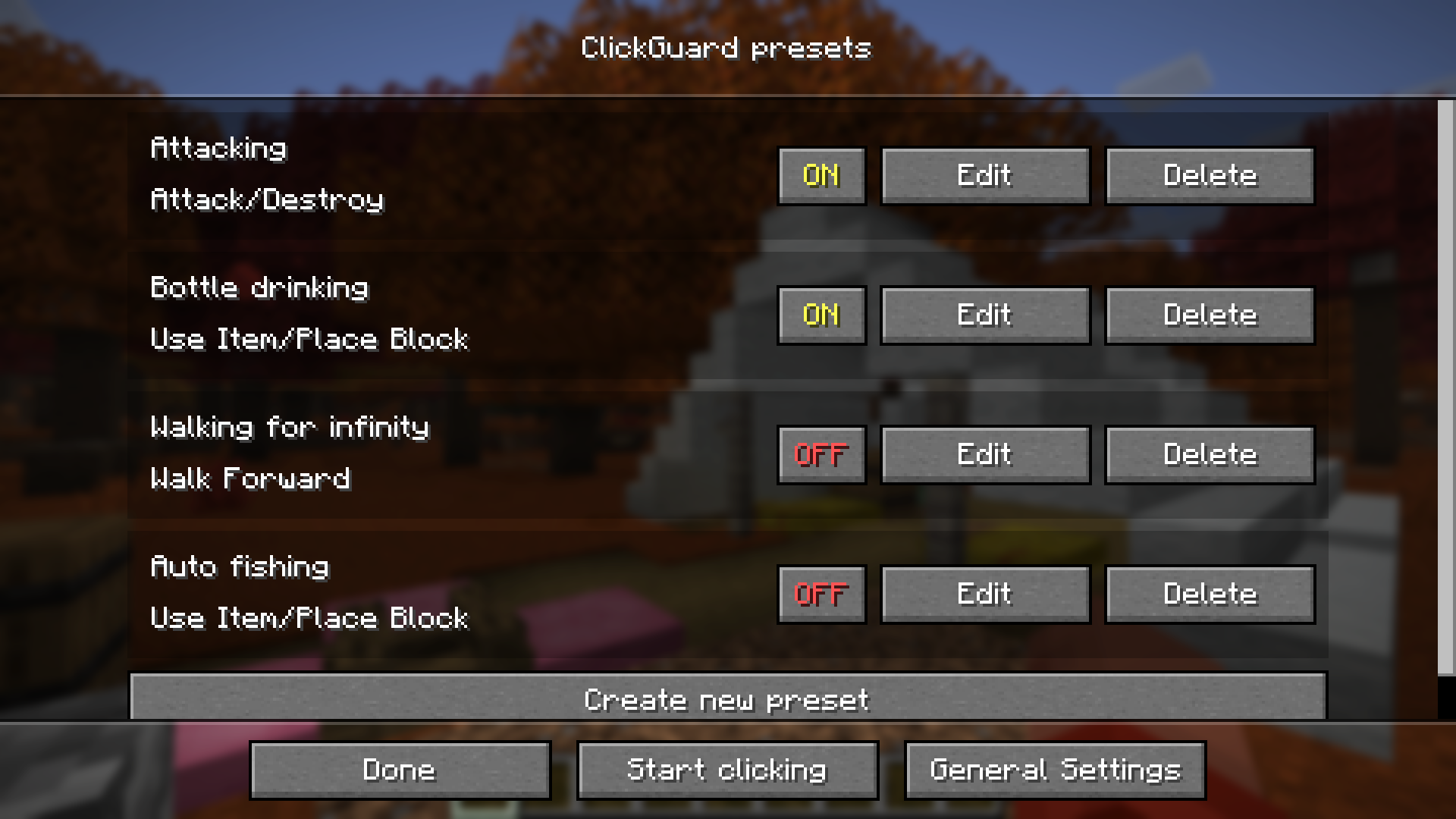 Меню пресетов с несколькими примерами пресетов HUD сообщит вам, что автокликер включён и какие пресеты активны:
 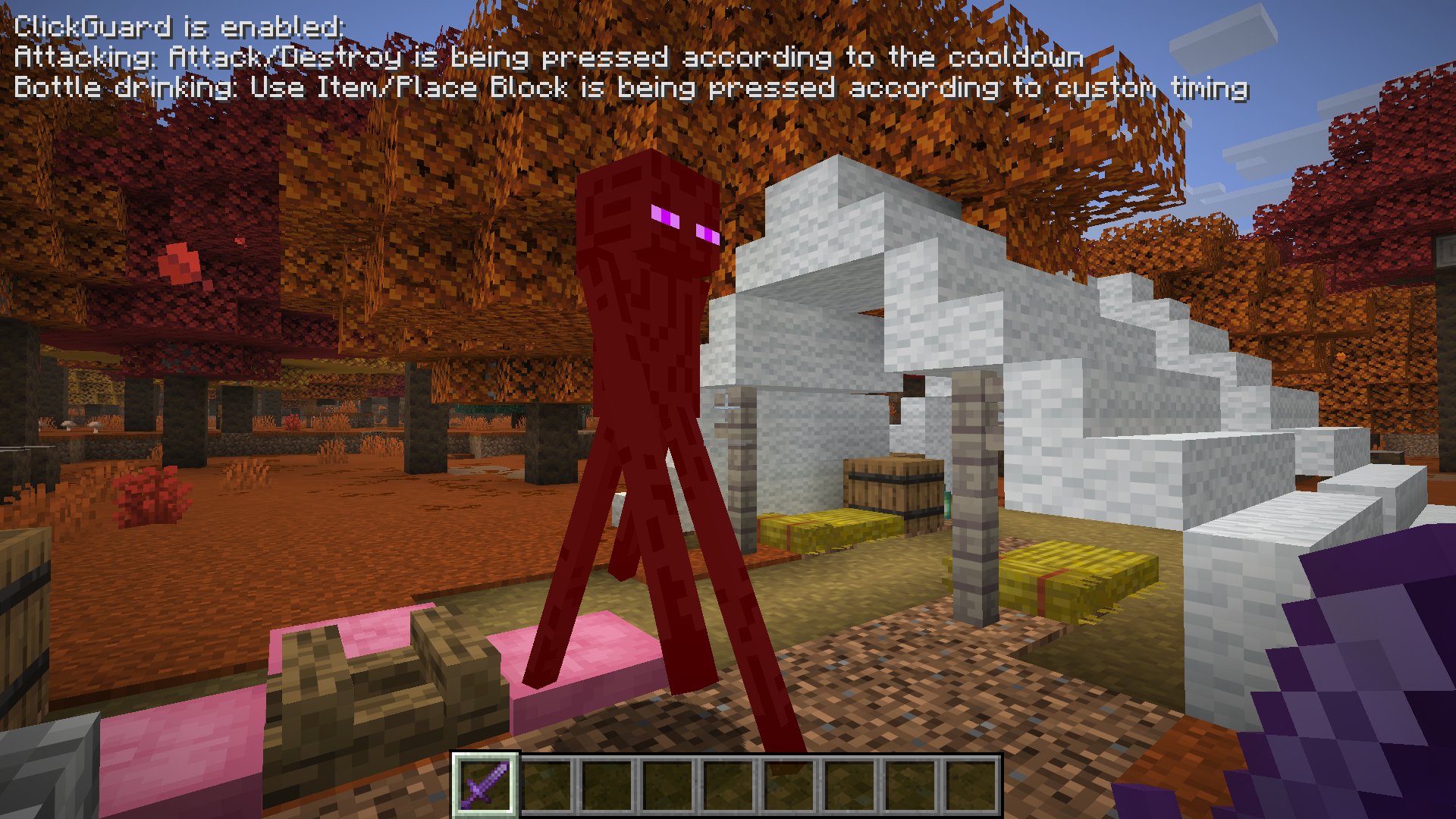 HUD с активными пресетами, пока автокликер включён
Учтите, что этот мод запрещён на некоторых серверах. Рекомендую прочитать правила сервера, на котором вы хотите использовать этот мод. Я не несу ответственности за любой ущерб, вызванный использованием этого мода. Используйте на свой страх и риск!
Настройка пресетов (описание функций)
При создании пресета вам сначала предлагается выбрать клавишу, прежде чем настраивать что-либо ещё. После выбора клавиши можно перейти к настройке остальных параметров:
Экран редактирования пресета
Название
Название пресета. Оно нужно только для того, чтобы отличать пресеты друг от друга в меню пресетов, HUD и на экране после автоматического отключения.
Клавиша для автоклика
Нажав на эту кнопку, можно изменить клавишу, которую должен нажимать автокликер.
Тип клика и пользовательские тайминги
Нажимая на кнопку «Тип клика», можно переключаться между следующими типами кликов:
- Непрерывный: нажимает клавишу непрерывно
- Пользовательский тайминг: нажимает клавишу в соответствии с заданными ниже временами
- С учётом перезарядки: нажимает клавишу снова, как только перезарядка заканчивается Скорость кликов, длительность и момент первого клика можно задать только при выборе «Пользовательский тайминг». Поля «Кликов в секунду» и «Интервал между кликами» задают скорость кликов. Это значит, что при изменении одного значения другое тоже изменится. Можно просто ввести тайминг в удобной для вас единице. Поле «Длительность клика» позволяет задать длительность автоматически выполняемого клика. Значение должно быть меньше интервала между кликами. Нажимая на кнопку «Первый клик», можно переключаться между моментами, когда должен выполняться первый клик:
- Сразу после включения
- Подождать длительность одного интервала
Фильтры
Фильтры позволяют автокликеру кликать только если сущность или блок находятся в пределах досягаемости или если вы держите определённый предмет. Если выбраны и «Сущности», и «Блоки», автокликер будет кликать только если что-то находится в пределах досягаемости. Можно задать несколько предметов в качестве фильтра для удерживаемых предметов, нажав на слот или подпись. Откроется меню, похожее на инвентарь:
Экран в стиле инвентаря для настройки фильтров по предметам При нажатии на предмет из вашего инвентаря он дублируется на курсор мыши. Затем можно нажать левой кнопкой мыши, чтобы поместить предмет в слот фильтра. После помещения предмета в пустой слот появится новый пустой слот. Удалить предметы из фильтра можно правым кликом. Их количество можно редактировать, а информацию (компоненты) можно игнорировать, нажав левой кнопкой мыши на предмет фильтра. Если ничего не выбрано, автокликер будет кликать, даже если в пределах досягаемости ничего нет и вы держите любой предмет или ничего. Эта настройка не влияет на другие пресеты.
Обработка действий
Мод проверяет несколько «действий». Каждое действие может привести к нескольким из следующих реакций:
- Остановить автокликер: полностью останавливает автокликер, даже другие пресеты.
- Уведомление: отправляет системное уведомление. Внешний вид отличается в зависимости от ОС. Уведомления не тестировались на macOS.
- Выход из мира: покидает текущий мир или сервер и показывает этот экран с информацией о нём:
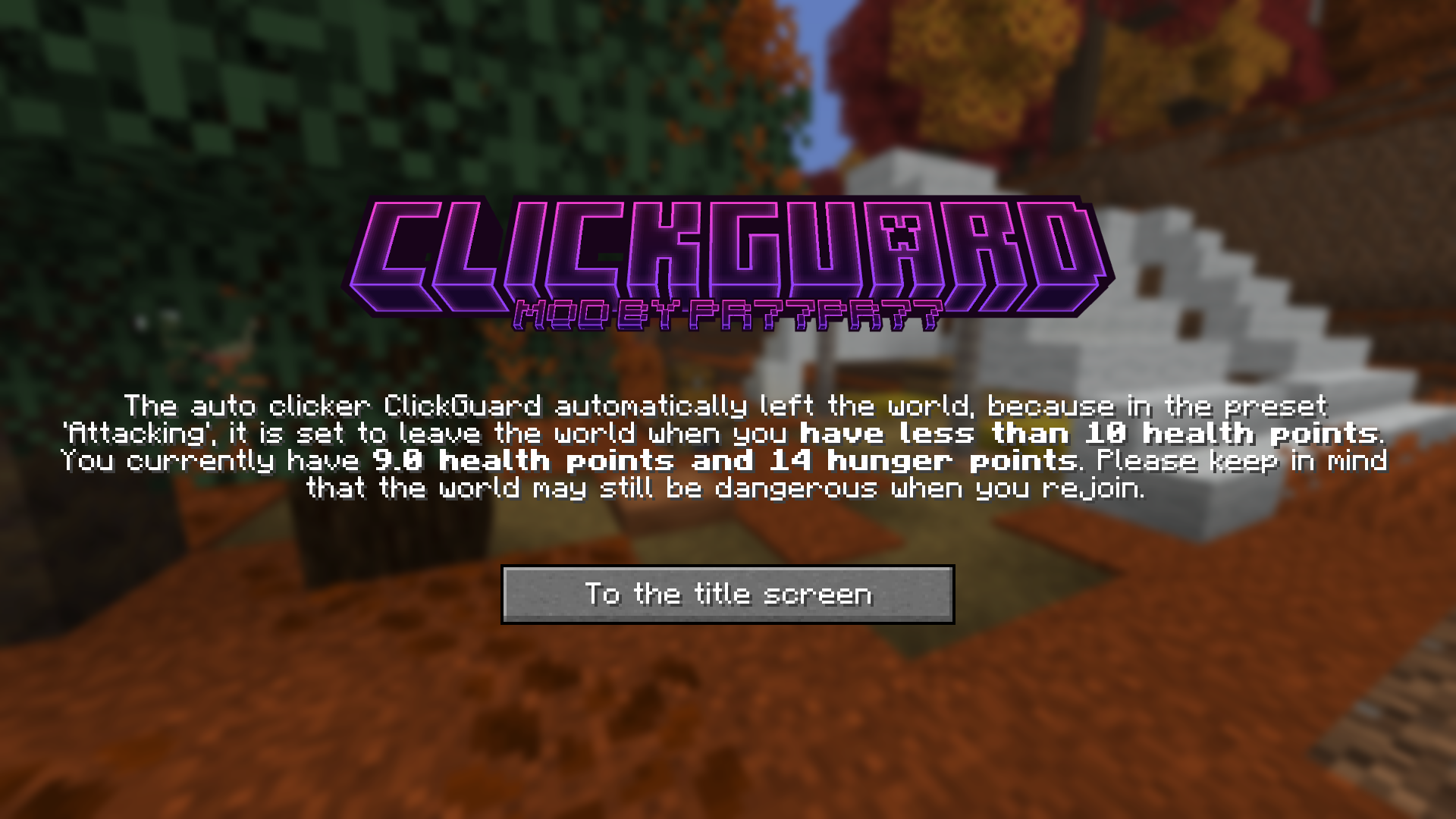 Экран, отображаемый после того, как мод автоматически отключается от сервера или мира.
При получении урона
 Реакции этого действия выполняются, как только вы получаете любой урон. Реакции можно настроить, как описано выше.
При определённом уровне здоровья
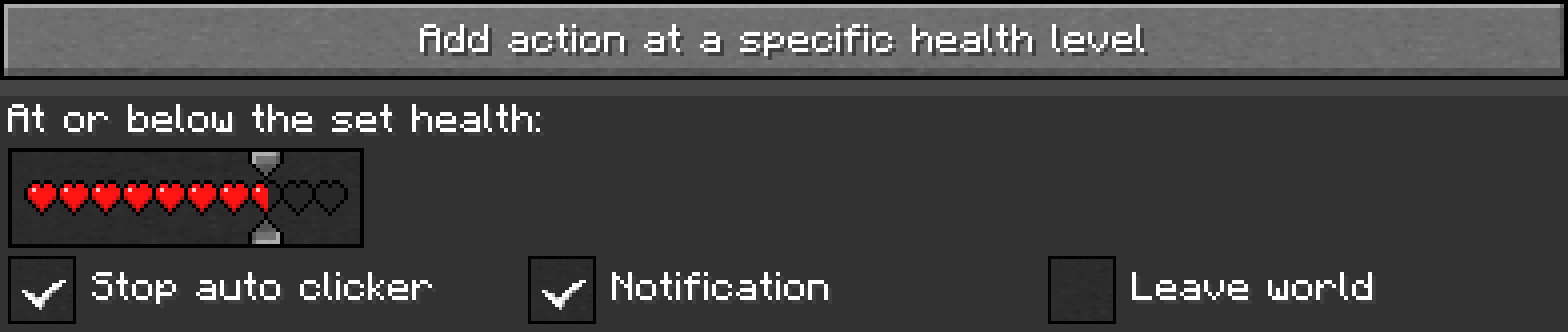 Для этого типа действий можно создать несколько действий одного типа. Чтобы создать действие, нажмите на кнопку «Добавить действие при определённом уровне здоровья». С помощью ползунка с сердечками можно задать порог здоровья, при котором или ниже которого будут срабатывать реакции.
При определённом уровне голода
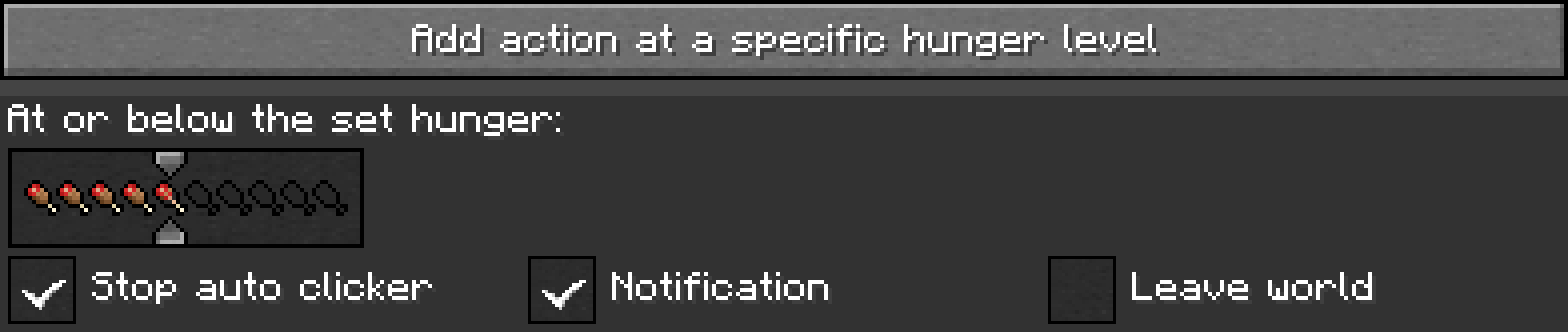 Этот тип действий работает точно так же, как действия для определённых уровней здоровья, только с голодом вместо здоровья.
При определённой прочности оружия
 Действия типа «Прочность» можно создать нажатием на кнопку «Добавить действие при определённом уровне прочности». С помощью ползунка можно задать уровень прочности, при котором или ниже которого должны срабатывать выбранные реакции.
После того, как автокликер не выполнил клик
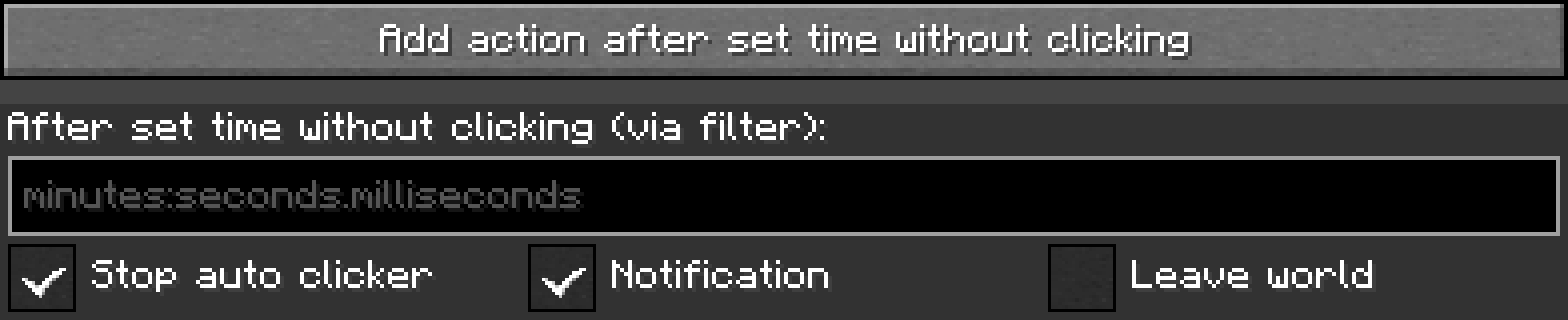 Эти действия также создаются нажатием на кнопку «Добавить действие после заданного времени без клика». В текстовом поле можно ввести время, после которого вы хотите, чтобы сработали реакции, если автокликер не выполнил клик. Автокликер может не выполнить клик из-за фильтров. Эта опция не учитывает другие пресеты при отсчёте времени ожидания, но реакции могут влиять на другие пресеты.
Общие настройки
Нажатие кнопки «Общие настройки» в меню пресетов открывает следующий экран: 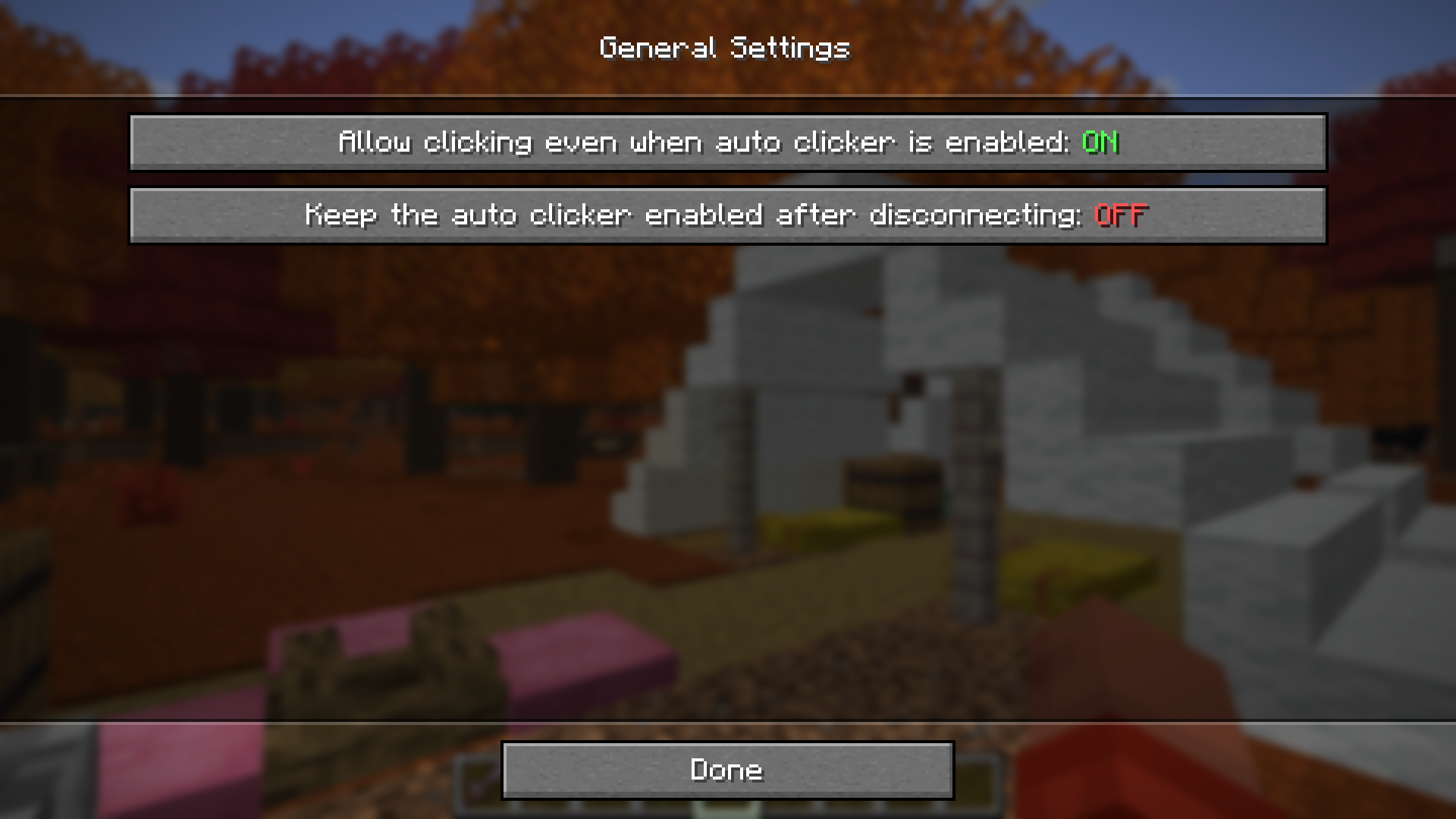 Меню для изменения общих настроек, касающихся каждого пресета Этот экран содержит два переключателя:
- Разрешить нажатия даже при включённом автокликере: позволяет нажимать клавишу, которая нажимается автоматически, вместо блокировки ввода (по умолчанию: ВКЛ)
- Оставлять автокликер включённым после отключения: кликер остаётся активным после отключения и подключения к другому или тому же миру или серверу. (по умолчанию: ВЫКЛ)
Сообщение о проблемах, получение помощи и предложение функций
Если у вас возникли проблемы с использованием мода, если вы наткнулись на баг, если вы хотите предложить функцию для реализации или если вы хотели бы получить бэкпорт мода, пожалуйста, не стесняйтесь создать issue на GitHub или открыть тикет на Discord-сервере. Я постараюсь ответить как можно скорее и, возможно, задам уточняющие вопросы.
Частые вопросы
Как установить ClickGuard?
Установите Fabric под свою версию Minecraft, скачайте ClickGuard под ту же версию и загрузчик, положите файл в папку mods и запустите игру с профилем загрузчика.
Для каких версий Minecraft есть ClickGuard?
У ClickGuard есть сборки для Minecraft 1.21.10–26.3.
Нужен ли ClickGuard на сервере?
Ставится только в игру; на сервер ставить не нужно
Похожие моды
Все моды на утилиты →


Другие моды автора
 Saved Commands↓ 1,9 тыс.
 REI No Partial Recipes↓ 1,5 тыс.
Часто нужны вместе
 Fabric API↓ 277 млн