
MineGIT
Система облачных сохранений Minecraft на основе Git!
- Загрузчики
- FabricNeoForgeForgeOrnithe
- Скачиваний на Modrinth
- 7,1 тыс.
- Подписчиков на Modrinth
- 87
- версий
- 106
- Обновлён
- 24 июля 202624 июл.
- Опубликован
- в 2026
Коротко о моде
Ставится только в игру; на сервер ставить не нужно
Облачная синхронизация миров Minecraft!
Синхронизируйте и создавайте резервные копии своих миров между несколькими устройствами! Полностью интегрировано в клиент Minecraft для бесшовной работы при загрузке, сохранении и скачивании миров из облака.
Как это работает?
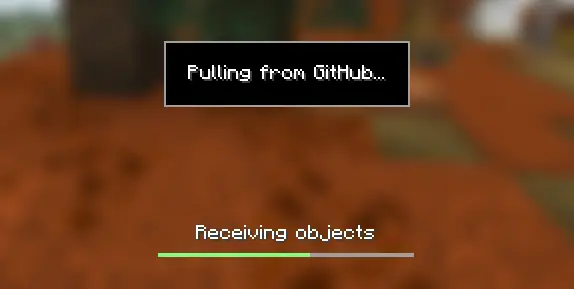
Выбранные вами миры загружаются в Git-хостинг на ваш выбор в виде репозиториев. Каждый раз, когда вы выходите в главное меню, создаётся коммит текущего состояния вашего мира и отправляется в удалённый репозиторий. При загрузке мира мод проверяет, есть ли в облаке новые версии мира, и если да, они скачиваются на ваше устройство.
Поскольку мод внутри использует Git, это также означает, что при каждой синхронизации загружаются и скачиваются только те файлы в папке сохранения мира, которые вы изменили, что экономит место на диске и интернет-трафик.
Как это настроить?
Настройка мода состоит из нескольких шагов, включая создание персонального токена доступа для выбранного вами Git-сервиса, а также выбор миров, для которых вы хотите включить MineGIT.
Видеогайд:
Первоначальная настройка
Для хранения ваших удалённых миров доступно множество вариантов, включая GitHub, GitLab, Codeberg или даже собственный экземпляр Gitea или Forgejo! Новичкам я бы рекомендовал использовать GitHub. Если вы используете GitHub, вам нужно сгенерировать персональный токен доступа следующим образом:
- Создайте аккаунт на GitHub, если у вас его ещё нет (https://github.com)
- Перейдите на страницу создания персонального токена доступа
- Нажмите
Generate new token - Введите любое имя (например, MineGIT) в поле
Token name - Прокрутите до
Expirationи установитеNo expiration(чтобы не повторять этот процесс, когда токен истечёт) - В разделе
Repository accessвыберитеAll repositories - В разделе
PermissionsнажмитеAdd permissionsи выберитеAdministrationиContents - Установите
Accessдля строкAdministrationиContentsв значениеRead and write - Нажмите
Generate tokenи скопируйте созданный токен, чтобы позже вставить его в Minecraft (созданный токен должен начинаться сgithub_pat_, за которым следует длинная строка букв и цифр)
Настройка в игре
После установки мода и входа в игру выполните следующие шаги, чтобы привязать свой аккаунт GitHub к моду:
- Нажмите на кнопку облака в левом нижнем углу экрана создания или выбора мира (если кнопка не появляется, значит вы уже привязывали аккаунт ранее; см. раздел ниже «Повторная настройка привязки аккаунта»)
- Введите ваше имя пользователя GitHub и персональный токен доступа (PAT), созданный на предыдущем шаге, на появившейся новой странице
- Нажмите кнопку
Test credentials, чтобы убедиться, что данные введены правильно - Теперь вы можете выйти с этого экрана и либо включить синхронизацию для мира, либо клонировать существующий
Повторная настройка привязки аккаунта
Если вы уже настраивали привязку аккаунта ранее и хотите afterwards изменить настройки, у вас есть несколько способов вернуться на экран конфигурации:
- Настройка через ModMenu: Если у вас установлен ModMenu, просто найдите мод в списке модов и откройте конфигурацию оттуда
- С экрана клонирования мира: В правом верхнем углу экрана клонирования мира есть кнопка, которая откроет экран конфигурации
- С экрана выбора мира: Удерживая alt и нажав на кнопку синхронизации мира в левом нижнем углу экрана выбора мира, вы вернётесь на экран конфигурации
Включение синхронизации для мира
Синхронизацию нужно включать отдельно для каждого мира, который вы хотите синхронизировать с вашим Git-хостингом. Чтобы включить синхронизацию для мира, сделайте следующее:
- Выберите мир на экране выбора мира
- Нажмите кнопку с облаком в левом нижнем углу экрана с надписью
Enable world sync - Подтвердите своё решение на следующем экране
Этот процесс создаст новый репозиторий с именем minegit_[имя папки мира] на вашем аккаунте, инициализирует Git-репозиторий в папке сохранения мира и отправит его текущее состояние в облако. С этого момента загрузка мира будет подтягивать последние изменения с вашего Git-хостинга, а выход из мира — отправлять изменения.
Теперь вы можете скачать этот мир на другом устройстве, чтобы эффективно синхронизировать изменения между ними с помощью следующего шага: клонирования.
Скачивание мира на другом устройстве (клонирование)
Клонирование мира скачает точное состояние мира на момент последнего сохранения в облако. Используйте следующие шаги для клонирования мира, предполагая, что вы используете GitHub:
- Перейдите на github.com в браузере
- Нажмите на свою аватарку в правом верхнем углу, а затем на
Repositories - Найдите репозиторий, соответствующий миру, который хотите клонировать, и скопируйте его имя
- Вернувшись в Minecraft, нажмите кнопку со стрелкой, указывающей вниз, в левом нижнем углу экрана выбора мира или экрана создания мира
- Вставьте имя репозитория, скопированное ранее, и нажмите
Clone - Теперь вы можете загружать мир как обычно, и изменения будут синхронизироваться между вашими устройствами!
Советы и хитрости
- Если вы хотите выйти из мира без отправки его в облако (например, если хотите перезапустить Minecraft и загрузить тот же мир, не дожидаясь отправки изменений), зажмите
Altпри нажатииSave and Quit to Title. Это пропустит шаг отправки. - Вы можете откатиться к предыдущим версиям вашего мира из меню редактирования! Это работает, потому что Git хранит список всех изменений мира каждый раз, когда вы сохраняетесь и выходите.
- Если вы хотите сэкономить место на диске, занимаемое размером Git-репозитория на вашем компьютере, или ускорить клонирование мира на других устройствах, используйте кнопку
Prune Worldв меню редактирования мира. Это удалит все старые версии вашего мира, оставив только самую свежую.
Сообщить о проблеме
Если вы столкнулись с багами, крашами или просто есть предложение, как улучшить мод, не стесняйтесь открыть issue в трекере проблем мода!
Пожалуйста, указывайте текущую версию Minecraft, версию Fabric, версию мода и соответствующие логи игры при отправке issue.
Частые вопросы
Как установить MineGIT?
Установите Fabric под свою версию Minecraft, скачайте MineGIT под ту же версию и загрузчик, положите файл в папку mods и запустите игру с профилем загрузчика.
Для каких версий Minecraft есть MineGIT?
У MineGIT есть сборки для Minecraft 1.0–1.7.10, 1.8.2–1.13.2, 1.14.1–26.3.
Нужен ли MineGIT на сервере?
Ставится только в игру; на сервер ставить не нужно


