
Sound Visualizer
О моде для Minecraft, который улучшает визуальное восприятие звуков. Он добавляет настраиваемые индикаторы направления звука и улучшает ванильные субтитры.
- Загрузчики
- FabricNeoForgeForge
- Скачиваний на Modrinth
- 5,6 тыс.
- Подписчиков на Modrinth
- 60
- версий
- 111
- Обновлён
- 30 мая 202630 мая
- Опубликован
- в 2026
Коротко о моде
Ставится только в игру; на сервер ставить не нужно
Sound Visualizer
Sound Visualizer позволяет улучшить восприятие игры, в частности ориентацию по звукам.
Мод поддерживает довольно тонкую настройку всего, что он добавляет. Вы можете настроить отображение всех индикаторов как для конкретных источников, например блоков, так и для отдельных звуков. Всё можно настроить как в отдельном меню с предпросмотром, так и в файле конфигурации.
Возможности

Индикатор направления звука
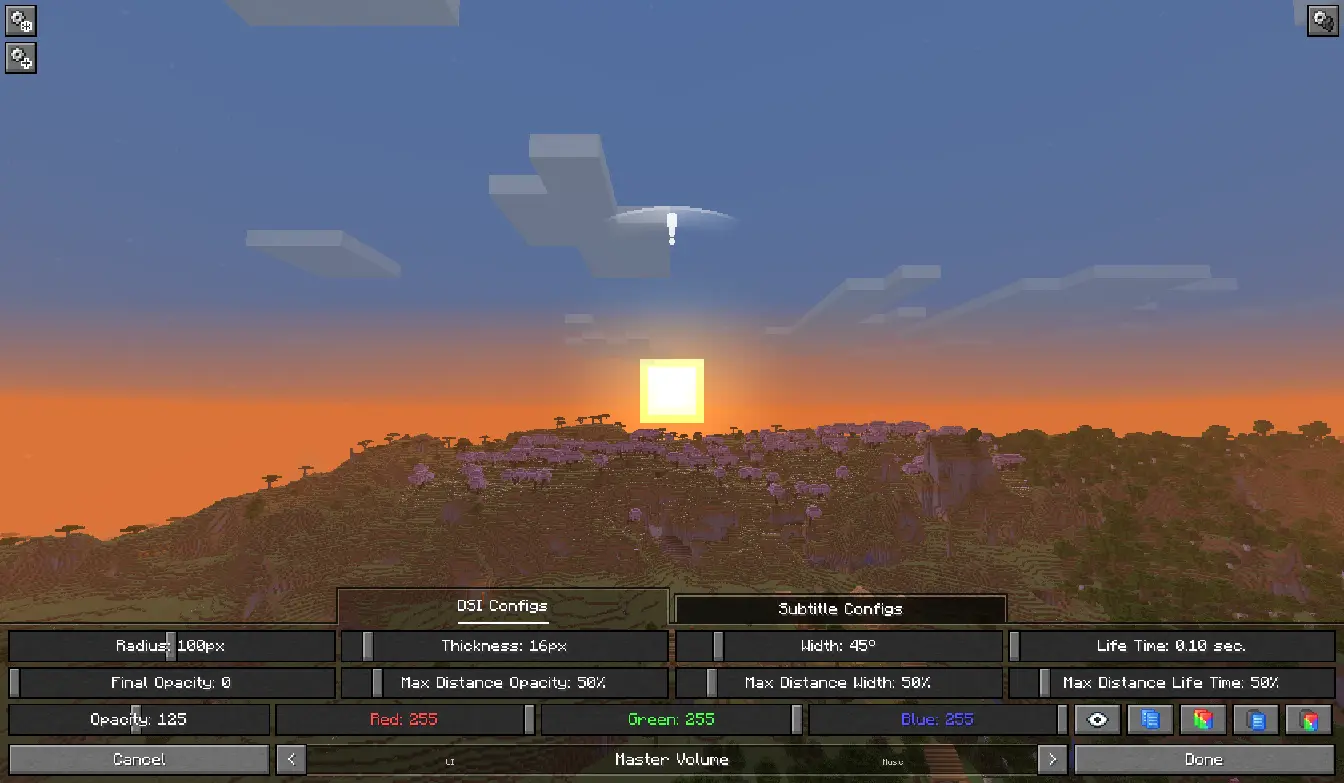
Появляется, когда рядом проигрывается звук. Индикатор предупреждает игрока и показывает направление звука. Индикатор может иметь настраиваемый радиус, ширину, цвет, прозрачность и т. д. для каждого источника или конкретного звука.
Улучшенные субтитры
По сути, это ванильные субтитры с возможностью изменения. Как и у DSI, у них настраиваемый цвет, прозрачность фона, прозрачность текста и многое другое для каждого источника или конкретного звука. Вы также можете изменить их положение на экране, размер и даже текст внутри них (добавлять префиксы и суффиксы или полностью заменить текст на свой).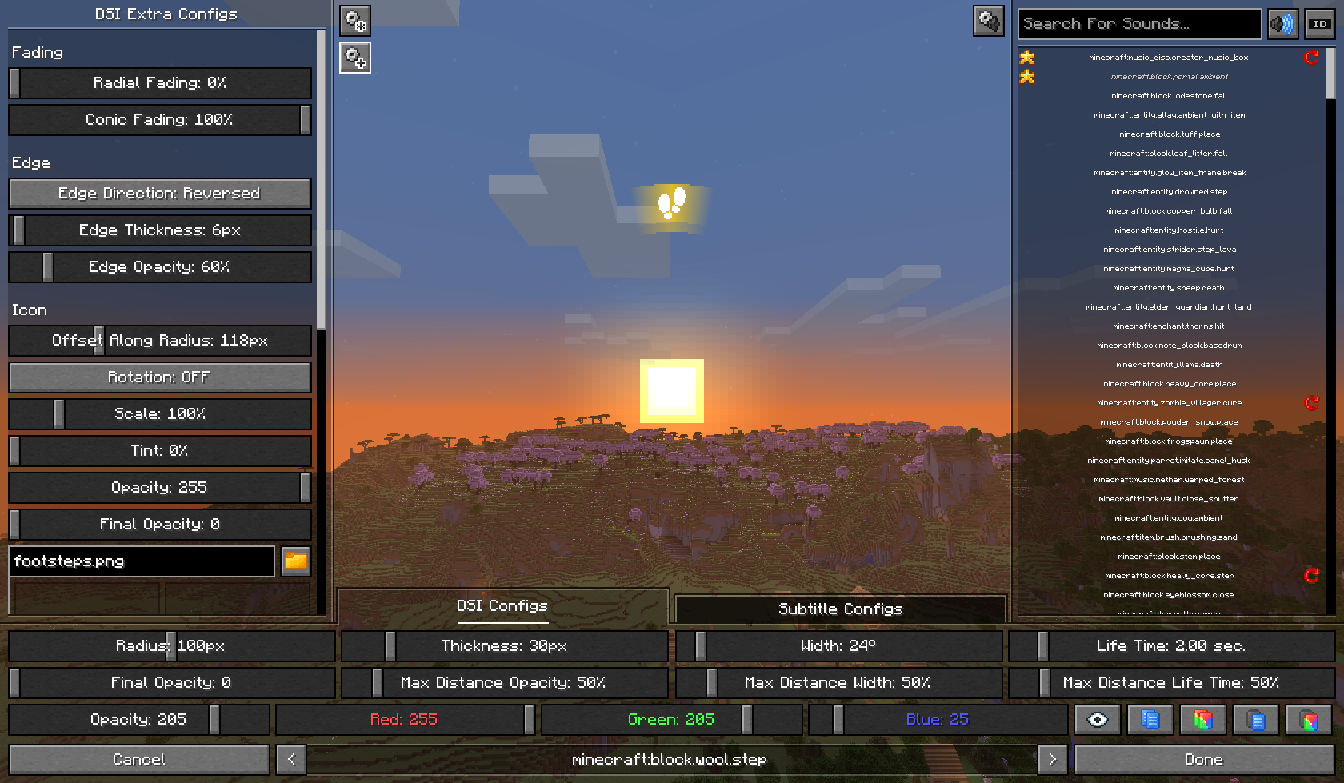
Экран настроек
Меню, позволяющее настраивать индикаторы и субтитры. Чтобы открыть меню, зайдите в «Настройки» и нажмите кнопку рядом с «Настройками музыки и звука» или используйте сочетание клавиш [ALT + V]. Рекомендуется использовать горячие клавиши и некоторые функции для более быстрой и удобной настройки.Для получения дополнительной информации вы можете прочитать руководство:
Руководство по экрану настроек
С чего начать
Когда вы войдёте в меню, первое, на что стоит обратить внимание, — это главная панель в нижней части экрана. Внизу по центру этой панели показан текущий выбранный источник звука — источник, для которого вы будете настраивать различные параметры. Когда в игровом мире проигрывается звук, параметры индикатора и субтитров будут отражать параметры для этого источника звука. Переключать настраиваемый источник звука можно кнопками со стрелками или с помощью горячих клавиш.Далее обратите внимание на кнопку в правом верхнем углу — она открывает список звуков, где можно искать, выбирать и настраивать параметры для каждого звука отдельно, игнорируя его источник во время воспроизведения. Для этого выберите звук в списке (или выберите несколько звуков, удерживая [Ctrl] или [Shift]) и меняйте параметры как хотите. При необходимости вы можете удалить параметры отдельного звука, нажав красную кнопку справа или используя горячую клавишу.
Далее о самой настройке: она выполняется с помощью ползунков и кнопок на главной панели. Каждый виджет управляет отдельным параметром, значение которого можно прочитать во всплывающей подсказке при наведении курсора, либо изменить и увидеть на индикаторе/субтитрах в центре экрана.
Также важно упомянуть дополнительные и глобальные параметры — их списки можно открыть, нажав соответствующие кнопки в левом верхнем углу. Если дополнительные параметры — те же, что и на главной панели, но менее важные и не поместившиеся туда, то глобальные — это те, чьи значения одинаковы для всех звуков.
Последнее, что стоит упомянуть, — это кнопки в правом нижнем углу, а именно:
Кнопка переключения видимости — Переключает видимость индикаторов/субтитров для выбранного источника звука или конкретного звука.
Кнопка копирования всех нецветовых параметров — Копирует значения всех нецветовых параметров (тех параметров, которые не влияют на цвет индикатора или текста субтитров) выбранного источника звука или конкретного звука, что позволяет вставить все эти скопированные нецветовые параметры в другие источники звука или конкретные звуки.
Кнопка копирования всех цветовых параметров — Копирует значения всех цветовых параметров (тех параметров, которые влияют на цвет индикатора или текста субтитров) выбранного источника звука или конкретного звука, что позволяет вставить все эти скопированные цветовые параметры в другие источники звука или конкретные звуки.
Кнопка вставки всех нецветовых параметров — Вставляет скопированные значения всех нецветовых параметров (тех параметров, которые не влияют на цвет индикатора или текста субтитров) в выбранный источник звука или в конкретный звук.
- Кнопка вставки всех цветовых параметров — Вставляет скопированные значения всех цветовых параметров (тех параметров, которые влияют на цвет индикатора или текста субтитров) в выбранный источник звука или в конкретный звук.
Горячие клавиши
Вы можете изменить привязки горячих клавиш в разделе «Управление» в категории «Sound Visualizer» (на Fabric только начиная с версии игры 1.21.11).
[A] — Переключает редактируемый источник звука на предыдущий.
[D] — Переключает редактируемый источник звука на следующий.
[S] — Устанавливает минимальное значение для ползунка и его параметра.
[W] — Устанавливает максимальное значение для ползунка и его параметра.
[C] — Копирует значение параметра виджета, на который наведён курсор.
[V] — Вставляет скопированное значение в параметр виджета, на который наведён курсор.
[Shift + C] — Копирует значения всех нецветовых параметров (тех параметров, которые не влияют на цвет индикатора или текста субтитров) выбранного источника звука или конкретного звука.
[Shift + V] — Вставляет скопированные значения всех нецветовых параметров (тех параметров, которые не влияют на цвет индикатора или текста субтитров) в выбранный источник звука или в конкретный звук.
[Alt + C] — Копирует значения всех цветовых параметров (тех параметров, которые влияют на цвет индикатора или текста субтитров) выбранного источника звука или конкретного звука.
[Alt + V] — Вставляет скопированные значения всех цветовых параметров (тех параметров, которые влияют на цвет индикатора или текста субтитров) в выбранный источник звука или в конкретный звук.
[X] — Переключает видимость индикаторов/субтитров для выбранного источника звука или конкретного звука.
[F] — Добавляет/удаляет все звуки, выбранные в списке звуков, в избранное/из избранного.
- [R] — Удаляет индивидуальную настройку всех звуков, выбранных в списке звуков.
Полезные возможности
Вы можете использовать колесо мыши для пошагового изменения значения ползунка и его параметра или с шагом в десять при зажатой клавише [Shift].
- Вы можете зажать клавишу [Ctrl] и прокручивать список, не взаимодействуя с ползунками в нём, а при зажатой клавише [Shift] скорость прокрутки увеличивается в 10 раз.
Связь
Если у вас возникли проблемы, есть предложения по улучшению или вопросы по моду, вы можете добавить их в трекер задач (CurseForge — https://legacy.curseforge.com/minecraft/mc-mods/sound-visualizer/issues).
Частые вопросы
Как установить Sound Visualizer?
Установите Fabric под свою версию Minecraft, скачайте Sound Visualizer под ту же версию и загрузчик, положите файл в папку mods и запустите игру с профилем загрузчика.
Для каких версий Minecraft есть Sound Visualizer?
У Sound Visualizer есть сборки для Minecraft 1.20.1, 1.20.6–1.21.1, 1.21.3–26.1.2.
Нужен ли Sound Visualizer на сервере?
Ставится только в игру; на сервер ставить не нужно


