
Camera Circles
Добавляет живые круговые трансляции с камеры над головами игроков
- Загрузчики
- FabricPaperPurpurSpigot
- Скачиваний на Modrinth
- 163
- Подписчиков на Modrinth
- 2
- версии
- 2
- Обновлён
- 25 мая 202625 мая
- Опубликован
- в 2026
Коротко о моде
Автор не указал, где нужен мод
Camera Circles
Смотрите лица друзей в Minecraft. Camera Circles транслирует вашу веб-камеру другим игрокам в виде живого видео-круга над головой — как видео-сообщения в Telegram, только внутри игры. 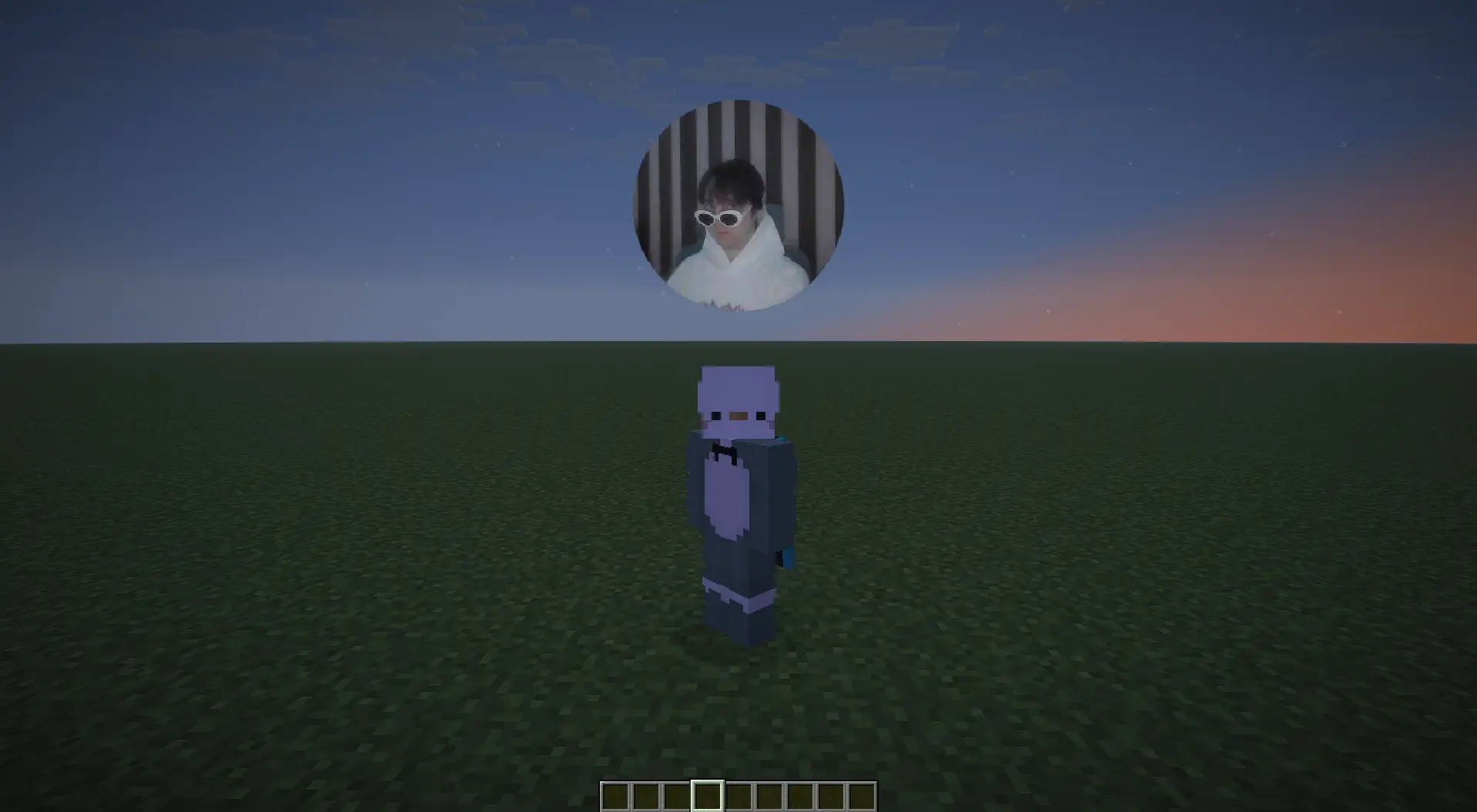
Что он делает
- Ваша веб-камера отображается как небольшой живой круг, парящий над головой, так что другие игроки видят ваше лицо, пока вы играете.
- Два стиля отображения на выбор: парящий круг над головой или видео, встроенное в лицо игрока (как портрет).
- Никакой дополнительной настройки сети — ни портов в брандмауэре, ни отдельного VoIP-сервера. Видео идёт вместе с обычным подключением к Minecraft.
- Камера не включается сама по себе. Вы решаете, когда вести трансляцию.
Установка
Мод нужен в двух местах: на вашем клиенте (чтобы транслировать и видеть других) и на вашем сервере (чтобы передавать видео другим игрокам). Если он стоит только с одной стороны, ничего не работает.
1. На вашем клиенте Minecraft (Fabric)
- Скачайте
fabric-1.0.0+26.1.2.jarсо страницы релизов. - Положите его в папку
mods/вашего профиля Fabric. - Убедитесь, что у вас также установлен Fabric API.
- Запустите игру.
2. На вашем сервере
Выберите подходящий вариант. Одиночный сервер (без прокси): положите bukkit-1.0.0+26.1.2.jar в папку plugins/. Работает на Paper, Spigot, Bukkit, Purpur и Folia. Серверная сеть за прокси Velocity: положите тот же bukkit-1.0.0+26.1.2.jar в папку plugins/ Velocity. Готово — больше не нужно ставить его отдельно на бэкенд-серверы. Камеры теперь работают по всей сети: тот, кто транслирует на Lobby, виден другу на Survival.
Если установить и на Velocity, и на бэкенды, побеждает Velocity, а копии на бэкендах простаивают. Их можно спокойно удалить.
Версия Java
Серверному jar нужна Java 25 или новее. Современный Minecraft 26.1+ и так её требует, так что в большинстве случаев всё в порядке.
Как этим пользоваться
По умолчанию всё тихо, пока вы не нажмёте одну кнопку.
- Нажмите K, чтобы открыть настройки Camera Circles (можно переназначить в обычном меню управления).
- Нажмите кнопку OFF в правом верхнем углу экрана настроек, чтобы включить камеру. Она станет зелёной и покажет ON.
- Всё — окружающие игроки теперь видят вашу камеру как круг над головой. Нажмите переключатель снова, чтобы остановить. Если вы закрыли игру во время трансляции, Camera Circles запомнит это и включит камеру снова при следующем входе на сервер. Это можно изменить — см. «Автозапуск» ниже.
Настройки
Откройте экран настроек клавишей K (или назначьте любую другую в Настройки → Управление → Назначение клавиш → Camera Circles). Настройки разделены на четыре вкладки: Camera — какое устройство использовать, какой размер картинки отправлять и как быстро.
- Camera — выберите конкретную веб-камеру, если их несколько. Оставьте на auto, и будет использована первая доступная.
- Target FPS — сколько кадров в секунду отправлять. Больше = плавнее, но тяжелее для сети и процессора.
- Width / Height — разрешение картинки.
- JPEG quality — насколько чёткая картинка. Ниже = размытее, но легче для сети. Если сервер ограничивает любой из этих параметров ниже вашего значения, рядом с ползунком появится маленькая жёлтая иконка ⚠️ — во время трансляции на этом сервере ваше значение будет тихо снижено, но ваш выбор сохранится для других серверов. Display — как камера отображается в мире.
- Display —
Disabled(ничего не рисовать),Above the player(парящий круг, по умолчанию) илиOn the player's face(камера, встроенная в модель головы).- Show self — видите ли вы свой собственный круг в игре.
Off,Third-person only(по умолчанию, только когда вы нажимаете F5, чтобы увидеть себя) илиAlways.- Auto-start — что происходит при входе на сервер:
Never(всегда начинать с выключенной камерой),If was on(запомнить прошлый раз — по умолчанию) илиAlways(всегда начинать трансляцию).- Circle size — насколько большой парящий круг на экране. Hotkeys — изменить клавиши для переключения камеры, открытия настроек и переключения видимости круга. Hidden — список игроков, которые сейчас транслируют. Нажмите на любого из них, чтобы скрыть его круг только для себя (личный мьют — на других это не влияет).
Для администраторов серверов
Серверный конфиг лежит в
plugins/CameraCircles/server.json(илиplugins/cameracircles/server.jsonна Velocity). Он создаётся с разумными значениями по умолчанию при первом запуске плагина. Вы можете ограничить:
- Максимальное разрешение, которое разрешено транслировать вашим игрокам
- Максимальную частоту кадров
- Максимальную пропускную способность (кбит/с) на одного транслятора
- Сколько человек могут транслировать одновременно
- Дальность видимости — показывать круги только игрокам в пределах стольких блоков (поставьте
0для неограниченной) Также в код вшиты жёсткие абсолютные потолки (640×480, 30 FPS, 2000 кбит/с). Неправильно настроенный сервер не сможет их превысить — даже если вы впишете в JSON нелепые числа, при запуске они будут обрезаны. Это сделано намеренно: так плагин защищён от DoS. Чтобы контролировать, кто может транслировать, используйте правоcameracircles.use. По умолчанию оно выдано всем (default: trueв plugin.yml). Чтобы ограничить, используйте любой стандартный плагин прав (LuckPerms, PermissionsEx и т. д.) и отзовите его у конкретных игроков или групп.Решение проблем
«Camera Circles is not installed on this server» появляется в чате при входе. На сервере нет плагина. Либо попросите администратора установить его, либо он установлен там, откуда вас не видно (например, только на прокси, когда вы подключены напрямую). Моя камера не включается автоматически, хотя я поставил «If was on». Убедитесь, что в прошлый раз вы оставили камеру включённой. Отключение от сервера сохраняет ваше желание «я хочу транслировать»; нажатие переключателя в положение OFF сбрасывает его. Над другими игроками ничего не появляется. Убедитесь, что:
- Они транслируют (их круг должен быть ON, а не просто установлен).
- В настройках отображения у вас не стоит Disabled.
- Их нет в вашем списке скрытых (проверьте вкладку «Скрытые» в настройках).
- Вы находитесь в пределах максимальной дальности прорисовки сервера. Моё изображение с камеры не появляется на лицах в режиме «On the player's face». В этом режиме камера отрисовывается как оверлей высокого разрешения на модели головы. Он виден только спереди — сбоку или сзади вы увидите оригинальный скин вашего друга. Так и задумано (камера физически не может находиться на затылке). Также для этого требуется Java 25+ на сервере. Проседает FPS, когда я включаю камеру. Попробуйте снизить разрешение, частоту кадров или качество JPEG на вкладке «Камера». Чем легче ваш поток, тем меньше работы для клиента и сети.
Приватность
Несколько вещей, которые стоит знать:
- Ваша камера никогда не включается без вашего участия. Автозапуск лишь возобновляет сессию, которую вы ранее решили начать.
- Видеокадры передаются внутри обычного соединения Minecraft. Они не шифруются отдельно, так что их приватность не выше, чем у самого соединения с сервером. Относитесь к этому как к любой незашифрованной трансляции с веб-камеры.
- Кадры никогда не загружаются в Mojang, Microsoft или любой внешний сервис. Они проходят через ваш собственный игровой сервер и только к другим игрокам на нём.
- Ваши клиентские настройки (выбор камеры, скрытые игроки и т. д.) хранятся локально на вашей машине и никогда не отправляются на сервер.
Частые вопросы
Как установить Camera Circles?
Установите Fabric под свою версию Minecraft, скачайте Camera Circles под ту же версию и загрузчик, положите файл в папку mods и запустите игру с профилем загрузчика.
Для каких версий Minecraft есть Camera Circles?
У Camera Circles есть сборки для Minecraft 1.21–26.1.2.


