
Igrium's Replay Exporter
Дополнение к Replay Mod, позволяющее экспортировать записи в Blender и другое 3D-ПО.
- Загрузчики
- Fabric
- Скачиваний на Modrinth
- 24,2 тыс.
- Подписчиков на Modrinth
- 233
- версий
- 18
- Обновлён
- 18 октября 202618 окт.
- Опубликован
- в 2022
Коротко о моде
Ставится только в игру; на сервер ставить не нужно
Дополнение для Replay Mod, которое позволяет экспортировать реплеи в Blender.
Этот мод рассчитан на опытных пользователей Blender! Он предназначен только для экспорта вашей сцены Minecraft, и ничего больше.
Использование
Экспорт
Для начала откройте Minecraft и запишите реплей, который хотите экспортировать. Если вы не знаете, как это сделать, этот мод не для вас. Затем откройте редактор реплея и добавьте как минимум два ключевых кадра времени и камеры. Они определят начальную и конечную точки вашей анимации.
Внимание: порталы в Nether и другие способы перемещения между измерениями не поддерживаются. Если вы планируете такое, используйте несколько экспортов.
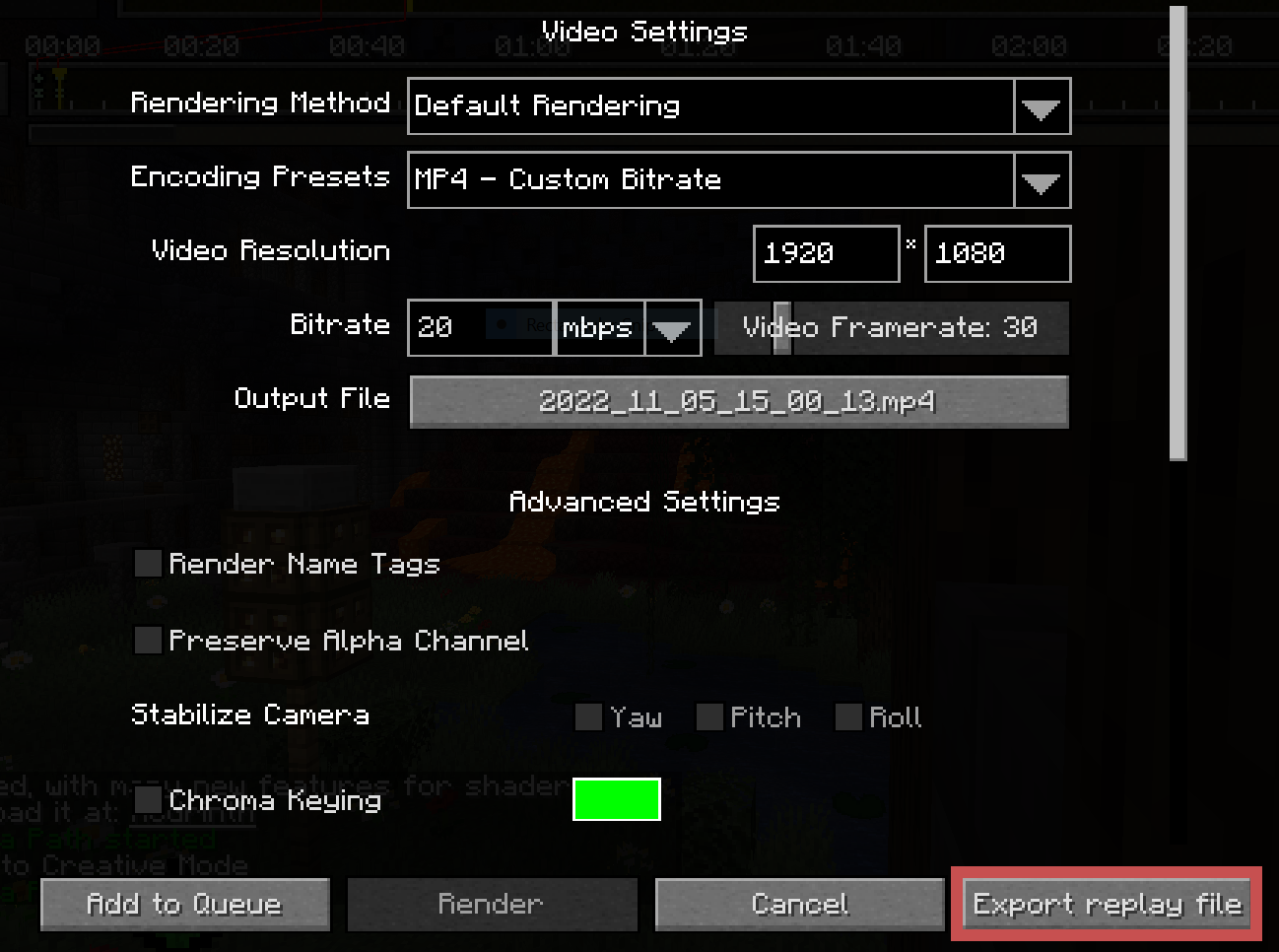
Когда вы останетесь довольны своим реплеем, откройте экран рендера и нажмите "Export Replay File":
Откроется экран, где вы сможете выбрать выходной файл и настроить некоторые параметры реплея. Настройте границы как можно плотнее. Поднимите нижнюю глубину настолько высоко, насколько это возможно, прежде чем она отрежет видимый ландшафт, и уменьшите периметр в зависимости от планируемого кадра.
Области "Block Updates" и "Entities" создают значительно больше нагрузки, чем область "World", поэтому рекомендуется сузить их ещё сильнее.
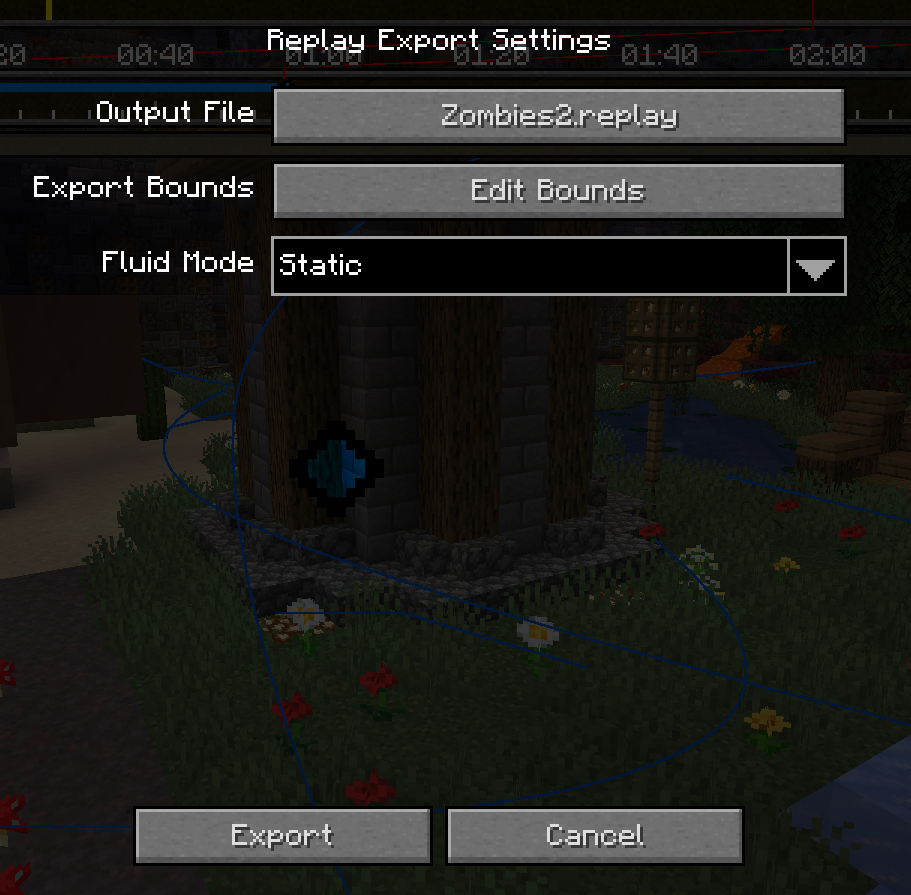

Когда всё будет готово, нажмите кнопку "Export" в левом нижнем углу и дождитесь завершения. Во время захвата начального мира блоков окно часто выглядит зависшим.
Импорт
После экспорта из Minecraft у вас должен остаться файл .replay, который можно импортировать в Blender с помощью предоставленного аддона.
Убедившись, что аддон установлен, создайте новый проект и перейдите в File > Import > Minecraft Replay File (.replay). Найдите свой файл, но перед импортом обратите внимание на настройки справа:
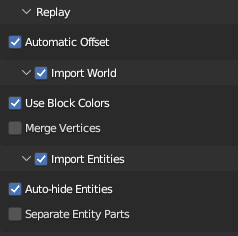
Две основные, о которых стоит беспокоиться, — это World и Entities. Обычно вы захотите импортировать обе, но каждая из них может занять довольно много времени, поэтому может быть полезно отключить одну из них.
Всё остальное можно оставить по умолчанию.
Когда всё будет готово, нажмите "Import Minecraft Replay" внизу. Blender будет выглядеть зависшим несколько минут. Не волнуйтесь; это потому, что содержимое мира Minecraft довольно большое, а Blender не предоставляет (надёжного) способа обновлять интерфейс во время обработки. (Возможно, стоит включить системную консоль для отслеживания прогресса.)
После завершения импорта у вас в сцене должен появиться мир Minecraft и большинство его сущностей! Если что-то пойдёт не так, обязательно отправьте отчёт об ошибке!
Частые вопросы
Как установить Igrium's Replay Exporter?
Установите Fabric под свою версию Minecraft, скачайте Igrium's Replay Exporter под ту же версию и загрузчик, положите файл в папку mods и запустите игру с профилем загрузчика.
Для каких версий Minecraft есть Igrium's Replay Exporter?
У Igrium's Replay Exporter есть сборки для Minecraft 1.19–1.19.3, 1.20.1, 1.20.3–1.20.4, 26.2–26.3.
Нужен ли Igrium's Replay Exporter на сервере?
Ставится только в игру; на сервер ставить не нужно
Похожие моды
Все моды на технологии →


Другие моды автора
 CraftUI↓ 285
Часто нужны вместе
 ReplayMod↓ 19,3 млн